
안녕하세요, 여러분! 요즘 인공지능(AI) 도구가 정말 많이 쏟아져 나오고 있죠? 하지만 막상 쓰려고 하면 “어디서부터 시작해야 하지?”, “명령어(프롬프트)는 또 어떻게 써야 하나…” 막막하셨을 텐데요. 오늘은 그런 고민을 한방에 날려줄 역대급 AI 생산성 플랫폼, ‘젠스파크(Genspark)’의 핵심 기능 5가지를 소개해 드리려고 해요!
마우스 클릭 몇 번과 간단한 타이핑만으로 영어 동화책 만들기, 이력서 작성, 자녀 문제집 제작, 멀티태스킹 화면 분할, 그리고 블로그 글 자동 완성까지 모두 끝낼 수 있는 마법 같은 방법, 지금부터 하나씩 아주 쉽게 알려드릴게요. 팔로우 미!
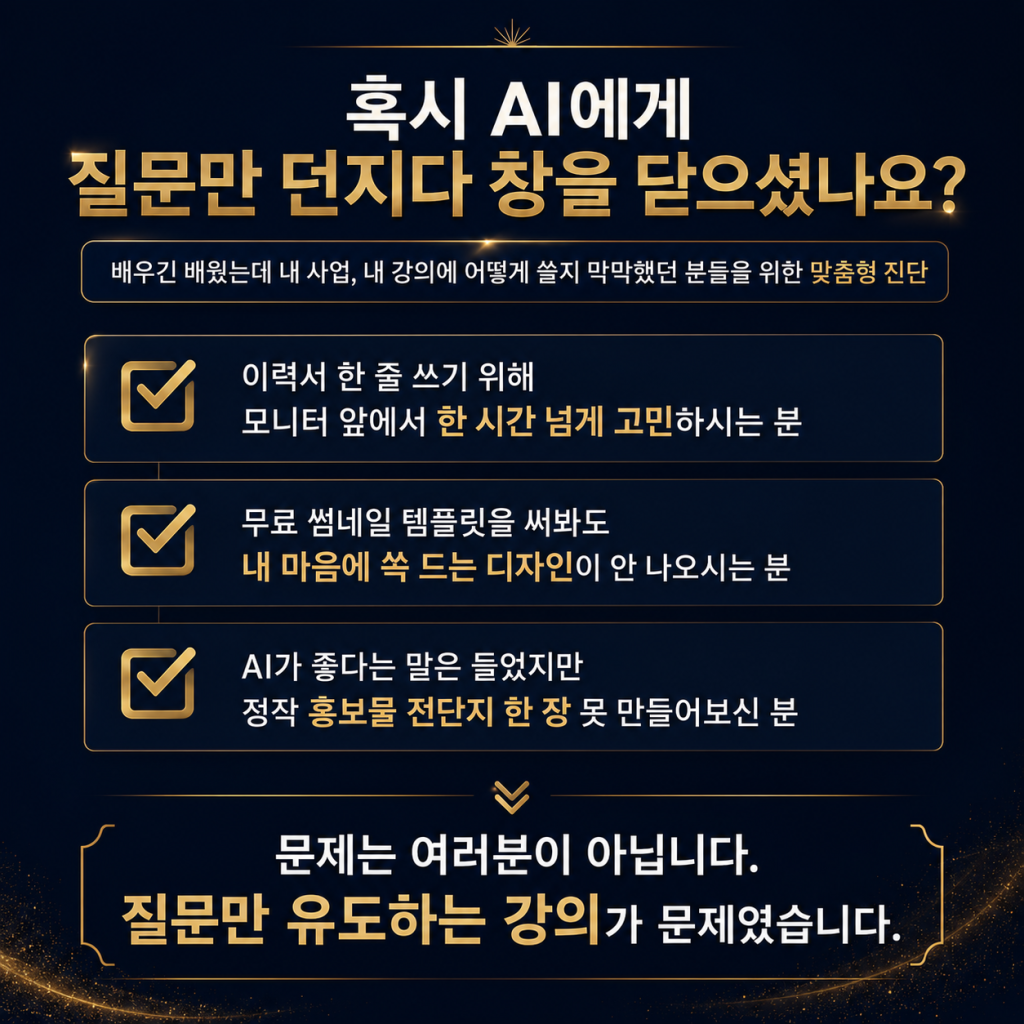
1. 마우스 클릭으로 완성하는 ‘나만의 영어 동화책(스토리북)’
첫 번째로 소개해 드릴 기능은 바로 우리 아이, 또는 손주들을 위한 세상에 단 하나뿐인 ‘영어 동화책 만들기’입니다. 스파크의 [Docs], [Images], [Sparkpage] 기능을 연동하면 동화 작가가 되는 것도 시간문제랍니다!
동화책 제작 Step-by-Step
Step 1. 문서 창 열기: 젠스파크에 로그인한 뒤, 화면 왼쪽 세로 메뉴 바에서 문서 모양 아이콘인 [Docs]를 누릅니다. 화면이 전환되면 우측 상단의 파란색 [Create New Docs(새 문서 만들기)] 버튼을 클릭하세요. 마치 메모장 같은 깨끗한 빈 화면이 열립니다.
Step 2. AI에게 스토리 요청하기: 화면 오른쪽을 보면 내 전용 비서인 [Copilot] AI 채팅창이 붙어 있어요. 하단 입력창을 클릭한 후 다음과 같이 구체적으로 명령어를 입력하고 엔터(Enter)를 누릅니다.
“축구를 좋아하는 초등 5학년을 위한 영어 동화책 줄거리와 장면별(Scene 1~5) 영어 본문을 CEFR A1 수준으로 써줘. 그리고 각 장면 바로 아래에 ‘그림 생성에 쓸 영어 프롬프트’도 같이 작성해줘.” 출처 입력
Step 3. 본문 문서로 옮기고 직접 수정하기: 오른쪽 챗봇 창에 글이 완성되면, 답변 박스 상단에 [Insert to Docs(문서에 삽입)]라는 작은 버튼이 뜹니다. 이 버튼을 클릭하면 오른쪽 글이 왼쪽 빈 문서 영역으로 깔끔하게 이동해요!
만약 주인공 이름(예: Tom)을 바꾸고 싶다면, 마우스로 이름을 더블 클릭한 뒤 키보드로 ‘Ethan’이라고 직접 타이핑해서 수정하시면 됩니다. 참 쉽죠?
Step 4. 이미지(그림) 기능 켜기: 동화책에 멋진 그림이 빠질 수 없겠죠? 왼쪽 세로 메뉴 바에서 [Images(그림 아이콘)]를 마우스 우클릭한 뒤 [Open in New Window(새 창에서 열기)]를 누르거나 화면을 쪼개어 배치합니다.
Step 5. 프롬프트 복사 및 그림 생성: [Docs] 화면에 삽입된 내용 중 AI가 만들어준 이미지 프롬프트(예: Scene 1: A happy Korean boy wearing a blue soccer uniform…) 영역을 마우스로 쭉 드래그한 뒤 복사(Ctrl + C)합니다. 그리고 [Images] 화면 하단의 프롬프트 입력창에 붙여넣기(Ctrl + V)한 뒤, 측의 [Generate] 버튼을 누릅니다. 잠시만 기다리면 4장의 고품질 일러스트가 뚝딱 완성돼요!
Step 6. 최종 결합 (웹 동화책 완성): 왼쪽 세로 메뉴에서 [Sparkpage]를 클릭해 엽니다. 마음에 드는 동화책 템플릿을 고른 뒤, [Docs]에 적어둔 글과 [Images]에서 완성된 그림을 각각 마우스로 복사·붙여넣기(또는 드래그 앤 드롭)하여 배치하면 나만의 멋진 디지털 영어 동화책이 완성됩니다!

2. 빈 화면은 이제 그만! ‘이력서 및 서식 파일’ 200% 활용하기
새로운 도전을 위해 이력서를 쓰려고 하면 커서만 깜빡이는 하얀 화면 앞에서 한참을 망설이게 되죠. 이제 젠스파크의 [Template] 기능을 활용해 ‘워드’ 프로그램처럼 편하게 뜯어고쳐 보세요!
프로페셔널한 서식 작성 Step-by-Step
Step 1. 서식 진입하기: 왼쪽 세로 메뉴 바에서 [Docs]를 클릭합니다. 화면 상단을 보면 ‘Blank Document(빈 문서)’ 옆으로 다양한 템플릿들이 나열되어 있는데요, 여기서 [Resume(이력서)] 아이콘을 클릭합니다.
Step 2. 내 데이터 집어넣기: 화면에 이름, 학력, 경력 칸이 깔끔하게 나뉜 이력서 기본 레이아웃이 나타납니다. 이제 오른쪽에 있는 AI Copilot 채팅창을 클릭하고, 내가 가진 스펙을 날것 그대로 적어주세요.
“이름 홍길동, OO대 컴퓨터공학 전공, OO회사 마케팅 인턴 6개월, 자격증 컴활 1급 보유. 이 서식 양식에 맞춰서 프로페셔널하게 채워줘.” 출처 입력
Step 3. 문서 영역에서 직접 편집하기: 많은 초보자분들이 AI 채팅창에 대고 “이름 바꿔줘”, “경력 한 줄 더 추가해줘”라고 말을 반복하시는데요, 젠스파크에서는 그럴 필요가 전혀 없습니다! 생성된 결과물 화면(왼쪽)으로 와서 틀린 글자나 수정할 회사명을 마우스로 콕 클릭해 보세요. 커서가 깜빡이면 일반 워드 프로그램처럼 키보드 지우기(Backspace) 버튼을 눌러 지우고 직접 타이핑하시면 됩니다.
Step 4. 문단 위치 마우스로 드래그하기: 만약 “경력 사항” 칸을 “학력 사항” 칸보다 위로 올리고 싶다면? 해당 문단이나 표(Table)의 왼쪽 가장자리에 마우스를 올려보세요. 이때 나타나는 점 6개 모양 아이콘(dots)을 마우스 왼쪽 버튼으로 꾹 누른 채 원하는 위치로 위아래로 끌어다 놓으면(Drag & Drop) 문단 순서가 마법처럼 바뀐답니다!
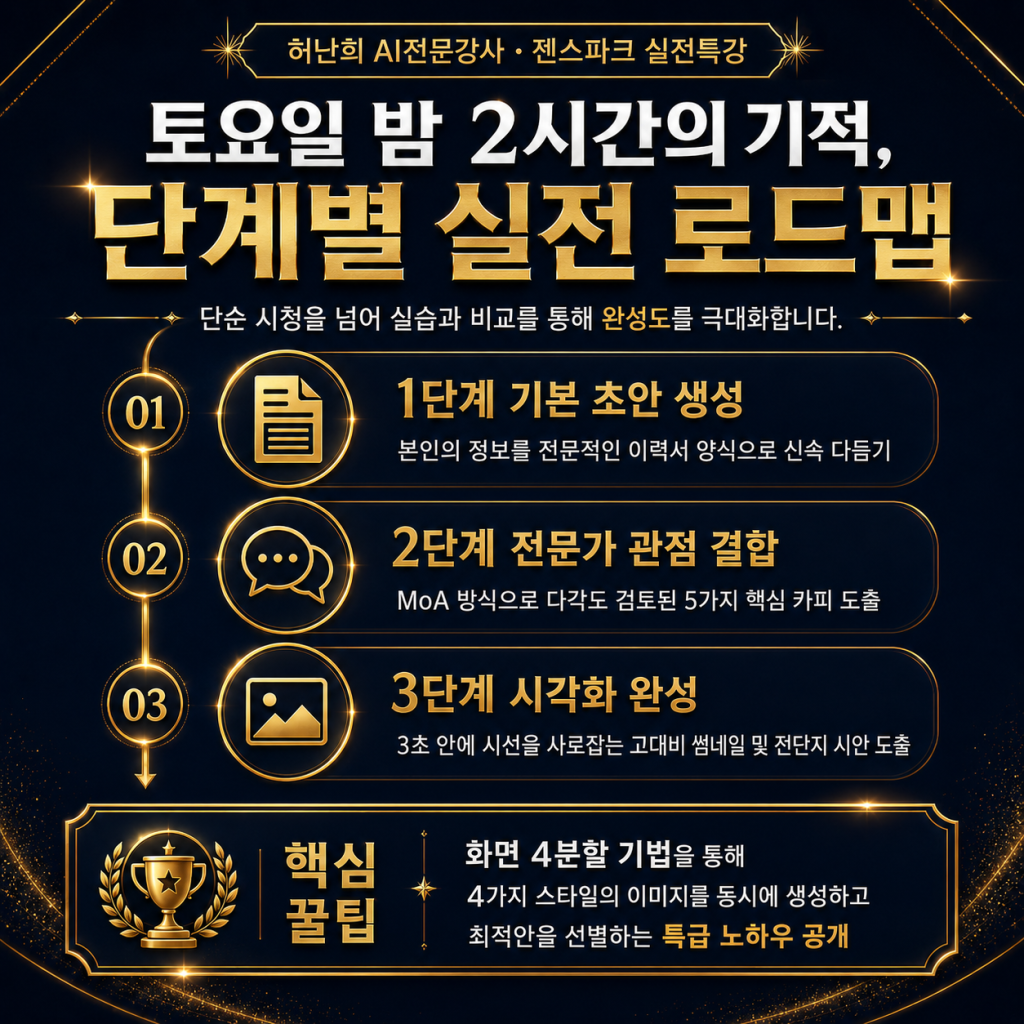
3. 작업 효율 극대화! ‘화면 분할(Split Screen)’ 완벽 조작법
창을 껐다 켰다, 알트탭(Alt + Tab)을 누르느라 정신없으셨죠? 젠스파크의 핵심 중의 핵심! 화면을 2개 또는 4개로 쪼개어 한눈에 작업하는 멀티태스킹 조작법을 알려드릴게요.
멀티태스킹 환경 구축 Step-by-Step
Step 1. 첫 번째 기능 켜기: 우선 왼쪽 메뉴 바에서 가장 많이 쓰는 [AI Chat(말풍선 아이콘)]을 눌러 화면에 띄웁니다. 이 창은 인터넷 서핑을 대신해 주는 자료 조사용으로 쓸 거예요.
Step 2. 화면 우측 끝으로 드래그하여 분할하기: 상단 탭 영역에서 현재 열려 있는 창의 탭을 마우스 왼쪽 버튼으로 꾹 누릅니다. 그 상태로 화면 맨 오른쪽 끝 가장자리로 마우스를 가져가면, 화면 반쪽이 투명하게 흐려지면서 분할될 위치 가이드가 보입니다. 이때 마우스에서 손을 떼세요! (만약 이게 어렵다면 화면 우측 최상단에 있는 정사각형 모양의 [Split Screen] 아이콘을 클릭해도 화면이 즉시 반으로 쪼개집니다.)
Step 3. 분할된 우측 창 기능 지정하기: 반으로 쪼개진 오른쪽 화면은 처음에 빈 상태로 뜹니다. 화면 중앙에 보이는 기능 아이콘들 중 [Docs(문서)]를 클릭해 보세요. 이제 [왼쪽은 AI 검색창, 오른쪽은 문서 작성창]인 완벽한 2분할 멀티태스킹 환경이 만들어집니다!
Step 4. 4분할 화면으로 확장하기 (심화): 여기서 그림까지 동시에 만들고 싶다면? 쪼개진 왼쪽 창 상단과 오른쪽 창 상단에 각각 있는 [+] 버튼이나 [분할 아이콘]을 한 번 더 누릅니다. 창이 아래쪽으로 한 번 더 쪼개지며 총 4개의 영역이 됩니다. [왼쪽 위: AI Chat / 오른쪽 위: Docs / 왼쪽 아래: Images / 오른쪽 아래: Sparkpage]를 켜두면 자료 조사부터 본문 작성, 이미지 생성, 최종 발행까지 마우스 클릭 한 번 없이 한 화면에서 프리패스로 끝낼 수 있습니다!
4. 엄마, 아빠표 1등 학습지! ‘자녀 문제집 / 학습 자료’ 만들기
학원 교재나 시중 문제집 말고, 우리 아이의 수준과 관심사에 딱 맞춘 맞춘형 학습 자료를 만들어주고 싶으셨다면 이 기능을 꼭 주목해 주세요. [AI Chat]으로 문제를 대량 생산하고 [Docs]로 보내 여백만 주면 끝납니다!
맞춤형 문제집 제작 Step-by-Step
Step 1. AI Chat 열기: 왼쪽 세로 메뉴 바 맨 위에 있는 [AI Chat(말풍선 아이콘)]을 클릭합니다.
Step 2. 구체적인 조건으로 문제 뽑기: 하단 입력창을 클릭하고, 자녀의 학년과 필요한 영역을 상세히 입력합니다. 스토리텔링 형식을 가미하면 아이들이 더 흥미를 느껴요!
“초등학교 3학년 분수 개념 문장제 문제 5개를 만들어줘. 아이들이 지루해하지 않게 ‘민우가 피자를 먹는 상황’ 같은 재밌는 스토리텔링 형식으로 짜줘. 각 문제 아래에는 [정답 및 해설]이 들어가게 해줘.” 출처 입력
Step 3. 버튼 하나로 문서(Docs) 전환하기: AI가 순식간에 5개의 재미있는 문제를 만들어내면, 해당 답변 박스 오른쪽 아래에 있는 [Convert to Docs(문서로 변환)] 버튼(또는 점 3개 메뉴 안의 [Send to Docs])을 클릭합니다. 화면이 자동으로 [Docs] 편집 모드로 전환되면서 방금 만든 문제들이 한 장의 깔끔한 학습지 형태로 들어옵니다.
Step 4. 연필로 풀 수 있게 ‘여백’ 만들기: 아이가 종이에 직접 연필로 사각사각 풀 수 있도록 공간을 만들어줘야겠죠? 1번 문제 끝부분을 마우스로 클릭한 뒤, 키보드의 엔터(Enter) 키를 4~5번 쾅쾅 눌러 널찍한 빈 공간(여백)을 확보해 줍니다. 같은 방식으로 모든 문제 사이에 풀이 공간을 만들어주세요.
Step 5. 인쇄 및 PDF 저장: 모든 세팅이 끝났다면 화면 우측 최상단의 [File] 메뉴를 누른 뒤 [Print(인쇄)]를 눌러 집에 있는 프린터로 바로 출력해 주거나, [Export to PDF]를 눌러 파일로 저장해 태블릿 PC로 아이에게 풀릴 수도 있습니다!
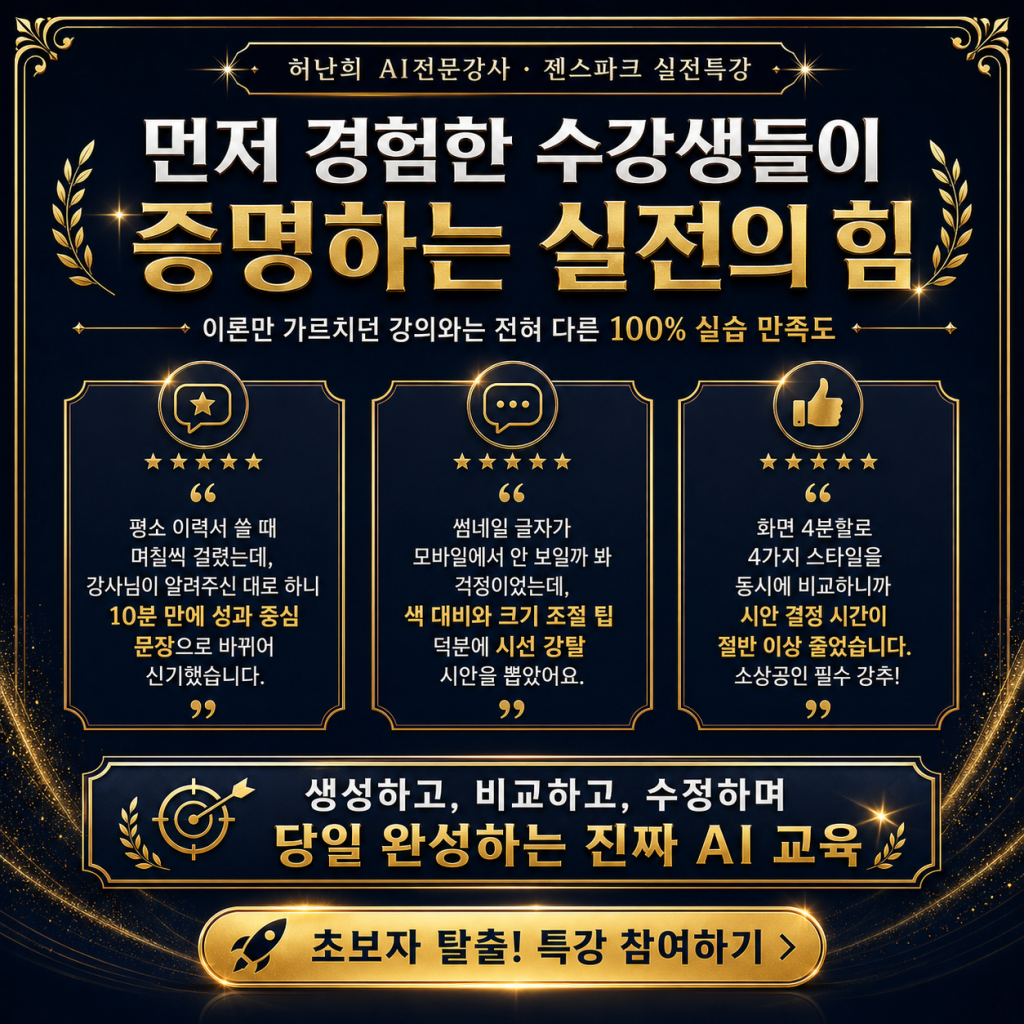
5. 10분 만에 고품질 포스팅 뚝딱! ‘블로그 글 쉽게 작성하기’
마지막으로 많은 분이 가장 궁금해하실 ‘블로그 자동화 글쓰기’ 기능입니다. 젠스파크의 [Sparkpage] 기능을 이용하면 주제 설정부터 목차 검토, 이미지 매칭, 웹 발행까지 스트레이트로 가능합니다.
블로그 포스팅 자동화 Step-by-Step
Step 1. Sparkpage 실행: 왼쪽 메뉴 바에서 웹 페이지 형태를 멋지게 디자인해 주는 [Sparkpage] 아이콘을 클릭합니다. 화면이 열리면 상단의 템플릿 목록 중 [Blog Post(블로그 포스트)]를 클릭하세요.
Step 2. 주제 입력 후 ‘목차’ 검토하기: 입력창에 쓰고자 하는 블로그 주제를 입력합니다. (예: “주말에 아이와 갈 만한 서울 박물관 TOP 3”) 입력 후 엔터를 누르면 AI가 글을 곧바로 쓰지 않고, 화면에 [Outline(목차)]을 먼저 보여줍니다. 이 단계가 퀄리티를 결정하는 핵심이에요!
Step 3. 내 입맛대로 목차 가공하기: AI가 제안한 목차 중 내 블로그 방향과 맞지 않는 소제목이 있다면, 해당 제목 오른쪽에 있는 [X] 버튼을 눌러 과감히 삭제하세요. 반대로 ‘주차장 꿀팁’이나 ‘입장료 할인 정보’ 같은 알짜 정보를 넣고 싶다면 하단의 [+ Add Section(섹션 추가)] 버튼을 눌러 빈칸에 직접 타이핑해 넣습니다. 목차가 마음에 들게 정돈되었다면 맨 아래 파란색 [Generate Content(콘텐츠 생성)] 버튼을 누릅니다.
Step 4. 블로그 이미지 교체하기: 몇 초만 기다리면 목차에 맞춰 글과 감성적인 이미지가 들어간 멋진 블로그 포스팅이 완성됩니다. 이때 AI가 본문에 넣어준 그림이 마음에 안 든다면? 해당 이미지 위를 마우스로 클릭해 보세요! 이미지 바로 위에 미니 메뉴바가 나타나는데, 여기서 [Regenerate Image(이미지 재생성)]를 누르거나, [AI Edit]을 눌러 “더 밝고 화사한 사진 스타일로 바꿔줘”라고 입력하면 해당 사진만 마법처럼 쏙 바뀐답니다.
Step 5. 주소(URL) 생성 및 발행하기: 글과 사진 수정이 모두 끝났다면 우측 상단에 있는 파란색 [Publish(발행)] 버튼을 클릭합니다. 발행이 완료되면 나만의 전용 웹 링크(URL 주소)가 팝업창으로 뜹니다. [Copy Link] 버튼을 눌러 이 주소를 카카오톡, 개인 SNS, 카페 등에 공유하면 누구나 내가 쓴 멋진 블로그 글을 읽을 수 있게 됩니다!
포스팅을 마치며
오늘은 이렇게 AI 생산성 도구 젠스파크(Zenspark)를 200% 활용하는 5가지 꿀팁을 알아보았습니다. 단순히 AI 채팅창에 질문만 던지는 것을 넘어, 문서를 직접 드래그해서 수정하고, 화면을 쪼개 멀티태스킹을 하고, 템플릿을 활용해 나만의 콘텐츠를 만드는 과정이 정말 직관적이고 편리하지 않나요?
여러분도 오늘 알려드린 단계별 가이드를 보면서 차근차근 따라 해 보세요. 하루 만에 디지털 문서 전문가이자 크리에이터가 될 수 있을 거예요! 오늘 정보가 도움이 되셨다면 댓글, 이웃 추가 잊지 마세요! 다음에도 유익한 AI 정보로 찾아오겠습니다. 감사합니다.
담에 또 만나요! 양바-! (양질의 정보 바이라는 뜻)
참고자료
- Genspark 공식 홈페이지
- Genspark AI Workspace 공식 블로그
- OpenAI ChatGPT
- Anthropic Claude
- Google Gemini
- World Economic Forum, Future of Jobs Report
- Stanford HAI (Human-Centered AI) Report
- OECD Artificial Intelligence and Education Reports
원문 보기 : 학부모가 꼭 알아야 할 Genspark AI Workspace 4.0 활용법
Socko/Ghost


References:
Casino sofort ohne anmeldung http://www.bmw-workshop.com/member.php?action=profile&uid=106999
References:
How to play pokies with payid VIP payid pokies australia
References:
Fast payout payid pokies https://text.dsf.hs-heilbronn.de/glmlDJszTJq96kLSmpK05A
References:
Low deposit payid pokies https://literaturewiki.site/wiki/Best_Online_Pokies_in_Australia_for_Real_Money_2026_Expert_Reviews
References:
Best payid pokies sites https://tsnasia.com/employer/best-online-casino-bonuses-and-promotions-2026
References:
Secure payid pokies https://adaptsmedia.info/optima/companies/step-by-step-pokies-net-login-instructions-for-australian-players-jili-australia
References:
Progressive jackpot payid pokies https://thurston-mogensen-4.federatedjournals.com/best-visa-casinos-uk-2026-visa-debit-casino-sites
References:
Payid pokies reviews http://okprint.kz/user/clothwoolen71/
References:
Pokies with payid deposit https://gamingwiki.space/wiki/PayPal_Casino_Best_PayPal_Casinos_in_the_UK_for_2026
References:
Newest payid pokies australia http://9youro.com/home.php?mod=space&uid=112721
References:
$10 payid pokies http://kriminal-ohlyad.com.ua/user/pairbreath7/
References:
Australian payid pokies https://eggswiki.site/wiki/Buy_Neosurf_Online_Heres_How_to_Do_It_Fast_and_Safely
References:
Online pokies payid no deposit http://www.jcdqzdh.com/home.php?mod=space&uid=1069645
References:
Neosurf $10 deposit casinos https://winnipegasians.com/home.php?mod=space&uid=147802
References:
Neosurf casino tips australia https://justbookmark.win/story.php?title=using-payid-and-neosurf-payments-how-quickly-should-one-withdraw-from-australian-casinos
References:
Mobile payid pokies australia http://bbs.lotsmall.cn/home.php?mod=space&uid=671811
References:
Instant withdrawal pay id pokies http://caraudiocentre.ir/index.php?subaction=userinfo&user=wateropen77
References:
Where to buy neosurf australia https://hedgedoc.ludos-disciplinarum-misi.fyi/xlBkvM-dT5Kg2ixTGZXuoA
I constantly spent my half an hour to read this blog’s articles every day along with a cup of
coffee.
References:
How to deposit with neosurf casino australia http://www.bmw-workshop.com/member.php?action=profile&uid=104036
References:
Neosurf deposit casino australia https://hedgedoc.dawan.fr/Ndx2vxN5Tcu9yxi_sgnyzw
References:
20 dollar neosurf deposit casino https://jszst.com.cn/home.php?mod=space&uid=7263116
References:
5 min deposit casino neosurf australia https://rentry.co/htkbvwd5
References:
Best australian neosurf casinos https://pad.koeln.ccc.de/kbeR_YsdSPisjgNBGY84CA
References:
Neosurf casino australia review https://peatix.com/user/30568580/view
References:
Neosurf accepted casinos australia https://argrathi.stars.ne.jp:443/pukiwiki/index.php?yatesmcculloch419591
References:
Neosurf casino online real money australia https://greecestudies.site/wiki/RocketPlay_Casino_Online_in_Australia_Best_Casino_Games_for_Real_Money
References:
Best neosurf pokies australia https://rentry.co/zafx3qqn
References:
10 aud deposit casino neosurf http://viproskurnin.ru/index.php?subaction=userinfo&user=rabbitarrow88
References:
Neosurf casino promo code https://git.cemarose.cn/roastinsect4
References:
Neosurf casino payment method australia https://postheaven.net/strawchalk5/best-5-minimum-deposit-casino-bonuses-in-australia-2026
References:
Neosurf casino customer support https://moses-fogh-4.blogbright.net/where-can-i-use-neosurf
References:
Neosurf casino reviews australia https://xs.xylvip.com/home.php?mod=space&uid=4918542
References:
Neosurf cash out casino australia https://gitlab.oc3.ru/metaldrill44
References:
New online pokies neosurf https://www.nlvbang.com/home.php?mod=space&uid=3278567
References:
Live dealer casino bank transfer australia http://www.pcsq28.com/home.php?mod=space&uid=2652930
References:
Neosurf casino online real money australia https://comsenz-service.com/?211827
References:
Instant wire transfer casino australia http://halcom.cn/home.php?mod=space&uid=155541
References:
Wire transfer casino sites australia https://www.24propertyinspain.com/user/profile/1546004
References:
Neosurf online gambling australia https://topsitenet.com/profile/josephedward7/2582299/
References:
Fast wire transfer casinos australia http://dle1.xn--31-6kc3bfr2e.xn--p1ai/user/ovalbutton11/
References:
Best wire transfer casino Australia https://nomadwiki.space/wiki/Top_Wire_Transfer_Casinos_Casinos_that_Accept_Wire_Transfers
References:
Australian online casinos neosurf https://hedgedoc.uni-ak.ac.at/B_0V6E3NRIyd9yCCHaLYtg
References:
Neosurf online pokies australia real money https://jonasson-floyd-3.mdwrite.net/best-online-casinos-accepting-neosurf-in-australia-2026-1791487036
References:
Best neosurf online casino australia http://bbs.91tata.com/?16749941
References:
Best online pokies australia neosurf https://94intr.com/home.php?mod=space&uid=758296
References:
5 dollar neosurf deposit casino aus http://bbs.pcgpcg.net/home.php?mod=space&uid=1377075
References:
Best online casino australia neosurf https://md.sebastians.dev/VzY1JI2YRv-VrbtKii8gew
References:
Where to buy neosurf australia http://www.sg588.tw/home.php?mod=space&uid=1299261
References:
Neosurf casino loyalty rewards australia https://gitlab.oc3.ru/fightclover4
References:
Neosurf casino complaints australia https://hedgedoc.ludos-disciplinarum-misi.fyi/Fo-TBKxKS3WLLJup8zXI8g
References:
Neosurf minimum deposit casino https://onlinevetjobs.com/author/bellend1/
References:
Neosurf $10 deposit casino australia http://kuniunet.com/home.php?mod=space&uid=3390104